3Dプリント用のモデル分割
穴のない3Dモデルをパーツに分割し、切断面を整えて閉じ、接続部を追加したらスライサーで寸法を確認します。
1
モデルを読み込んで位置を合わせる
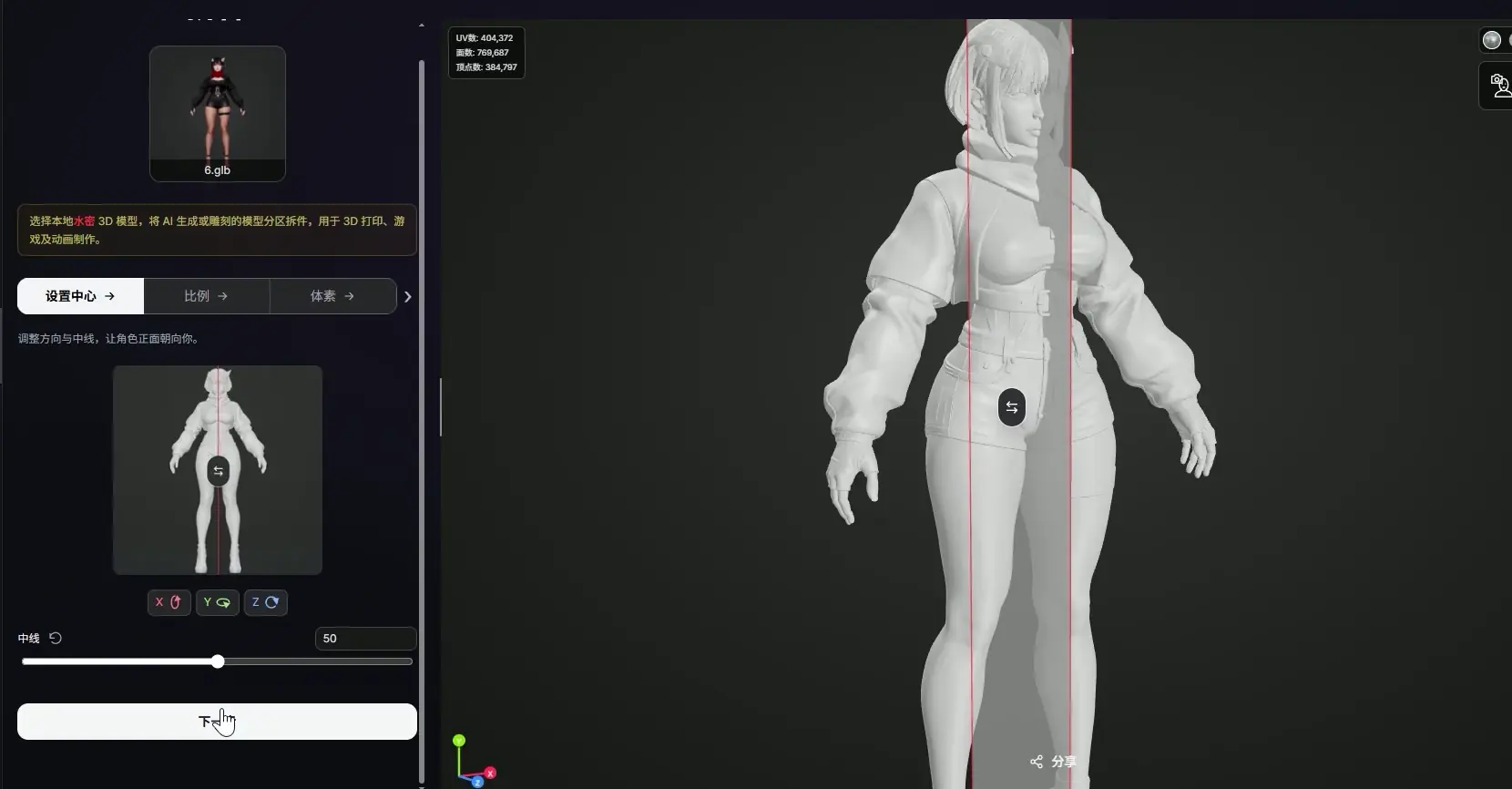
モデル分割ツールで、穴のない3Dモデルを選びます。向きと中心線を確認し、左右対称のモデルは対称設定を行ってから次へ進みます。
2
領域を作成して結合する
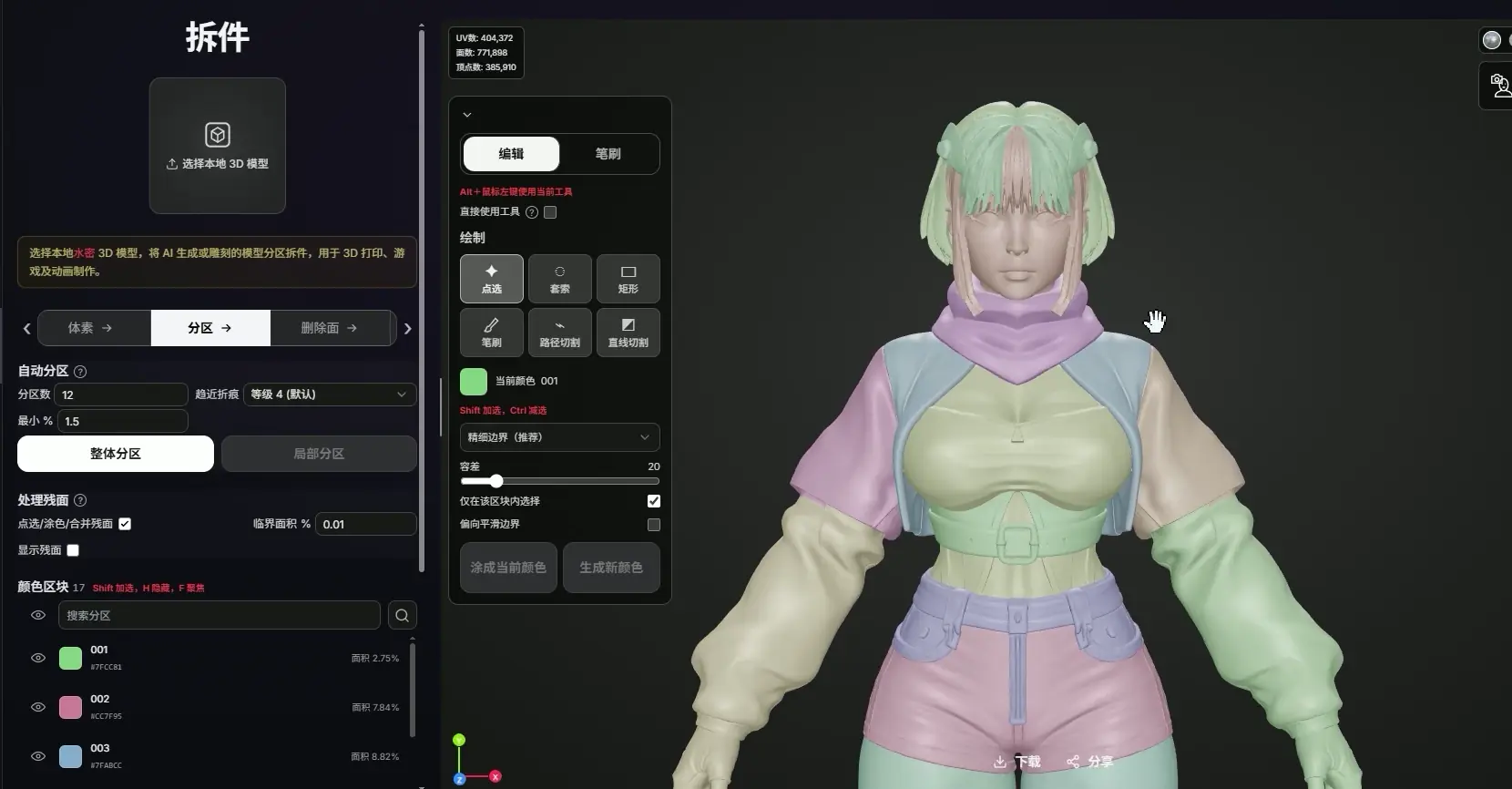
モデルを印刷時の大きさで考え、使用するプリンターの造形範囲(X/Y/Z)を各パーツの上限として分割位置を決めます。全体を自動分割して領域を色分けします。一体のままにする領域はShiftキーで複数選択し、結合します。選択した領域だけを細分化するときは部分分割を使います。
3
切断面の縁を整える
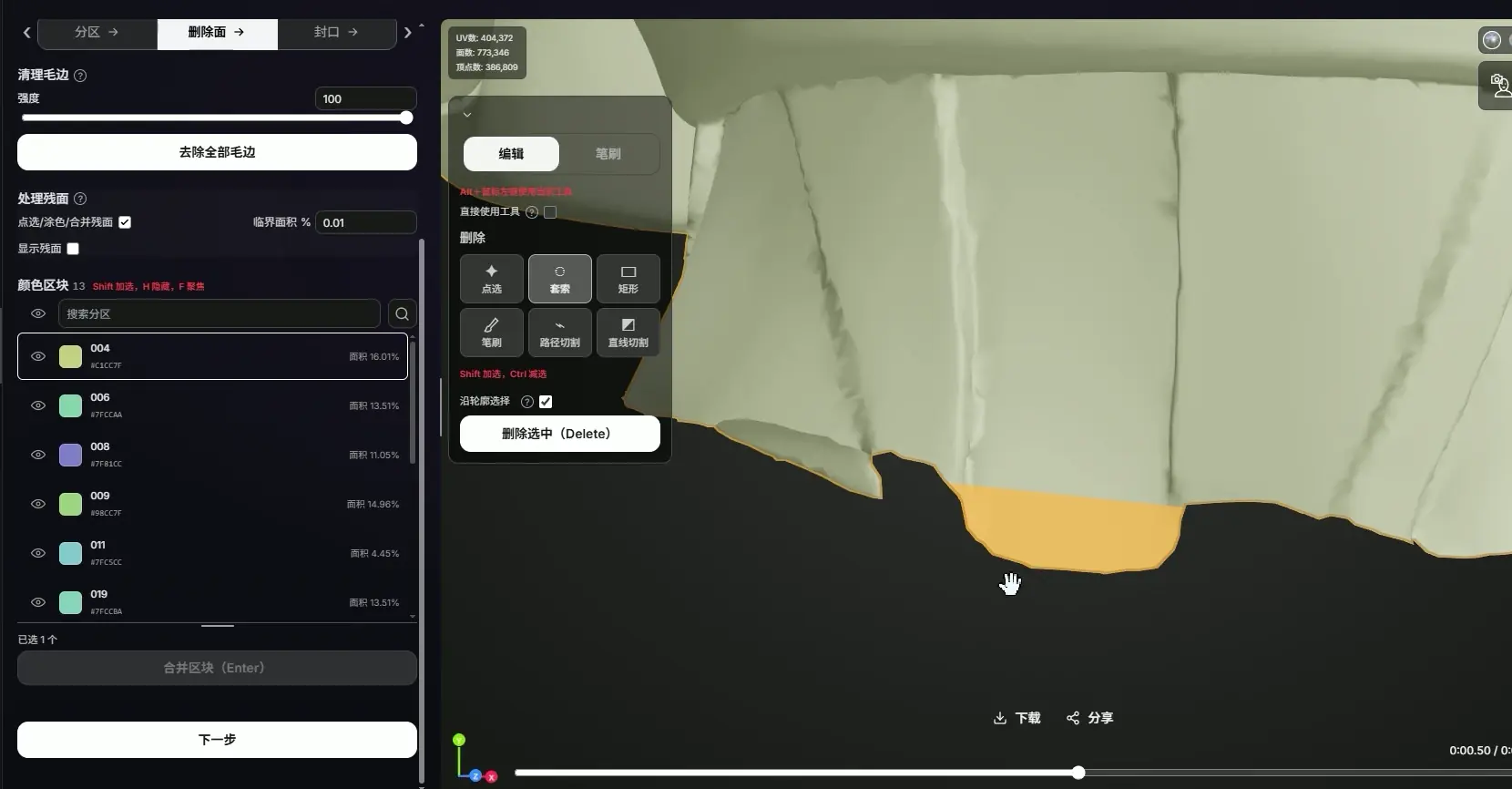
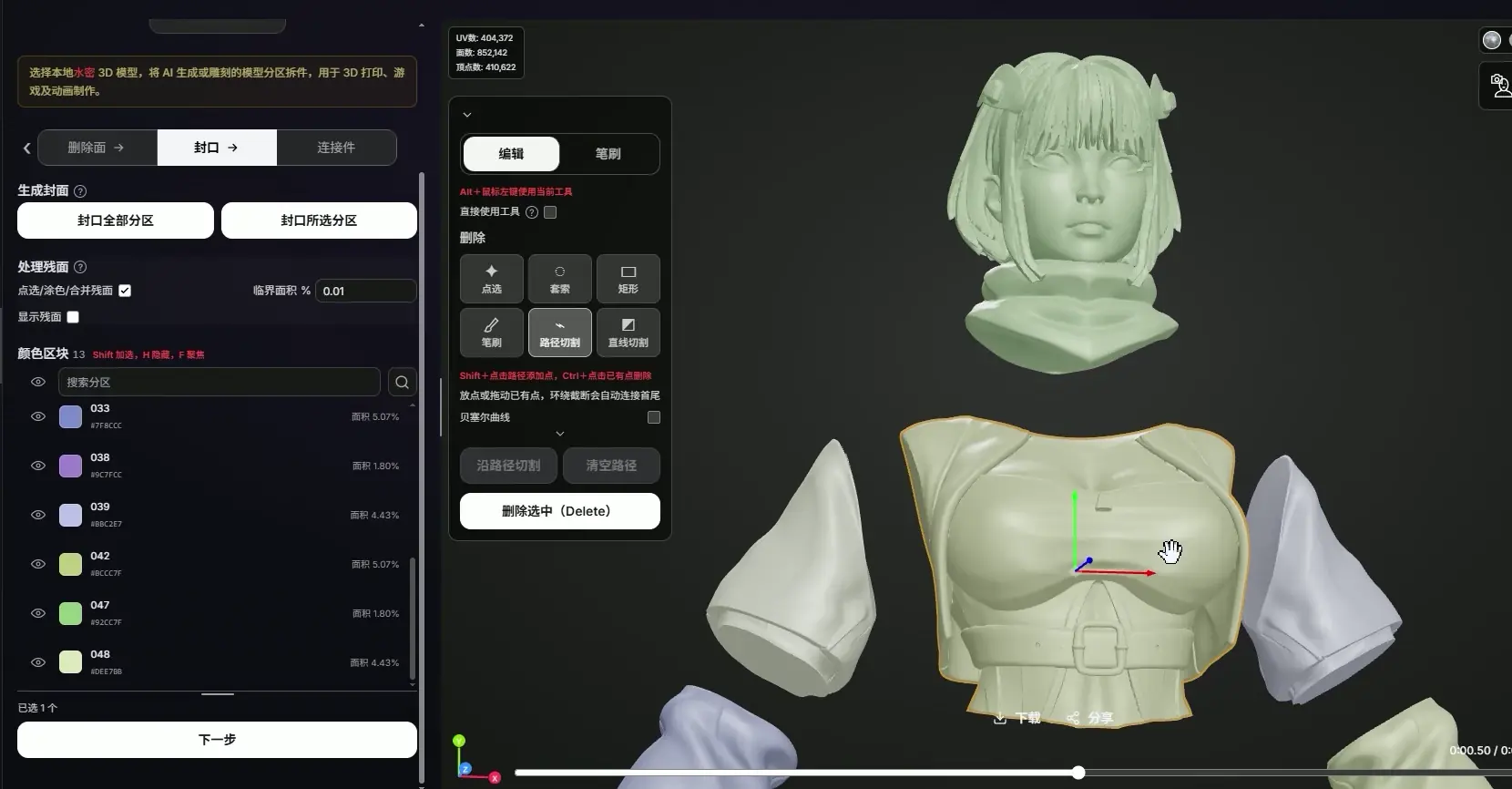
面の削除ステップでパーツを離して表示し、縁を拡大します。不要な面を選択して削除し、細かい突起にはバリ取りを使います。
4
パーツの開口部を閉じる
開口部を閉じるステップで、全領域または選択した領域を処理します。モデルを回転させ、新しくできた切断面を確認します。
5
接続部を追加して確認する
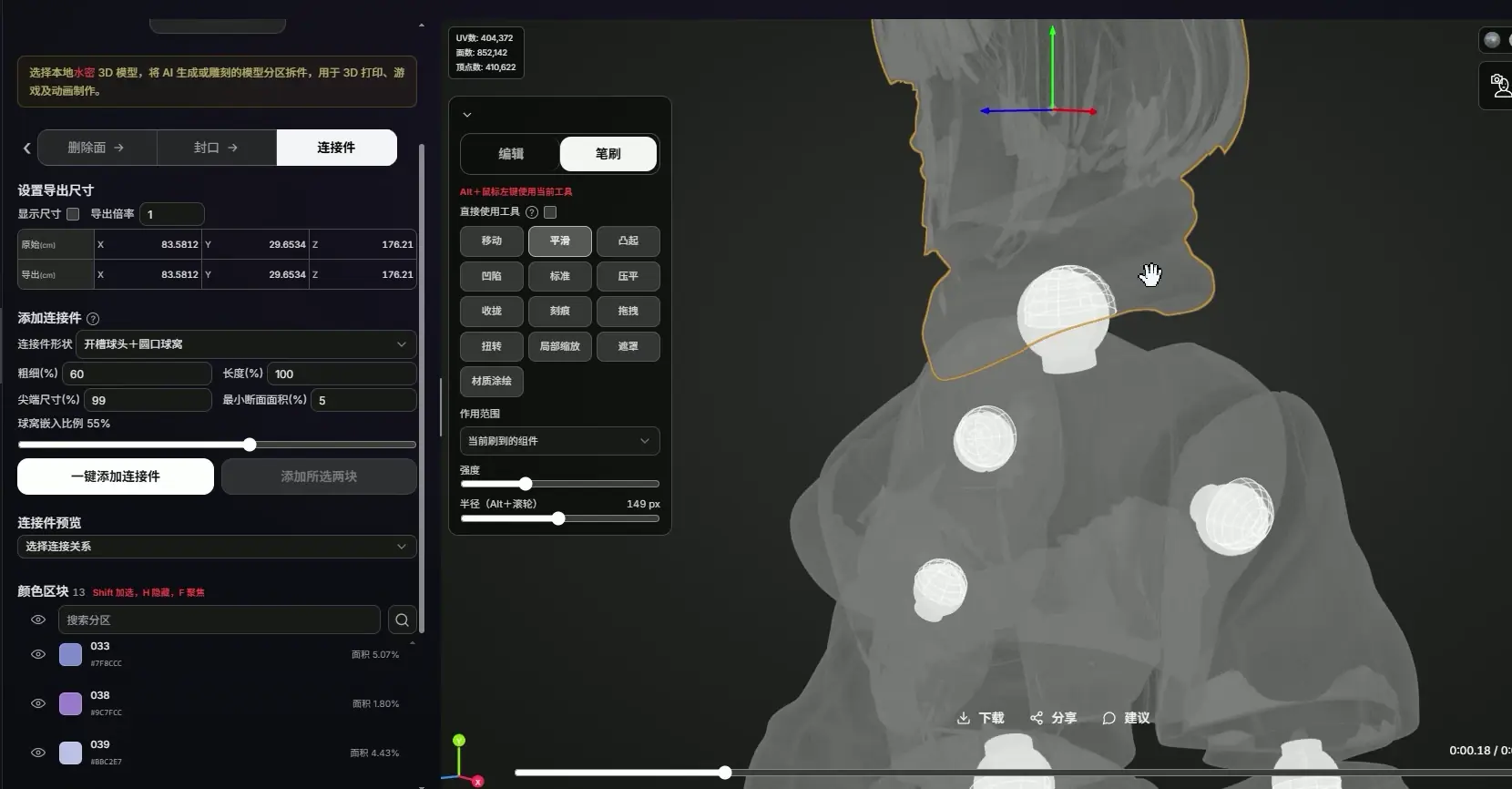
接続部の形状を選び、一括で追加するか、隣り合う領域を2つ選んで追加します。ピンと受け穴の位置と嵌合をプレビューで確認します。
6
サイズを確認して書き出す
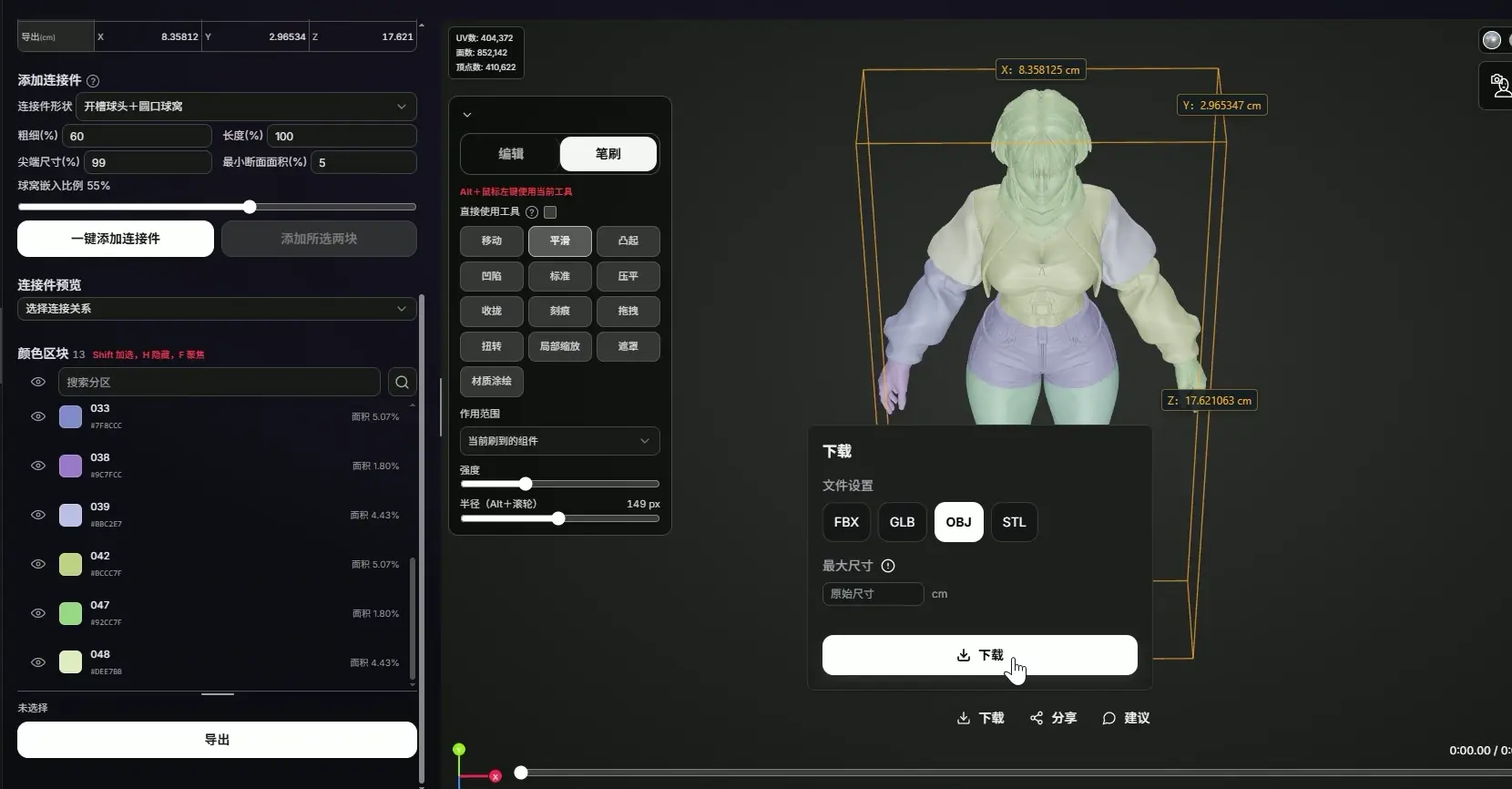
寸法の表示をオンにして書き出し倍率を調整し、STLまたはOBJで書き出します。スライサーでは、各パーツの寸法をミリメートルで確かめ、造形範囲内に収まるようにします。大きすぎるパーツは、分割ステップに戻ってさらに分割します。