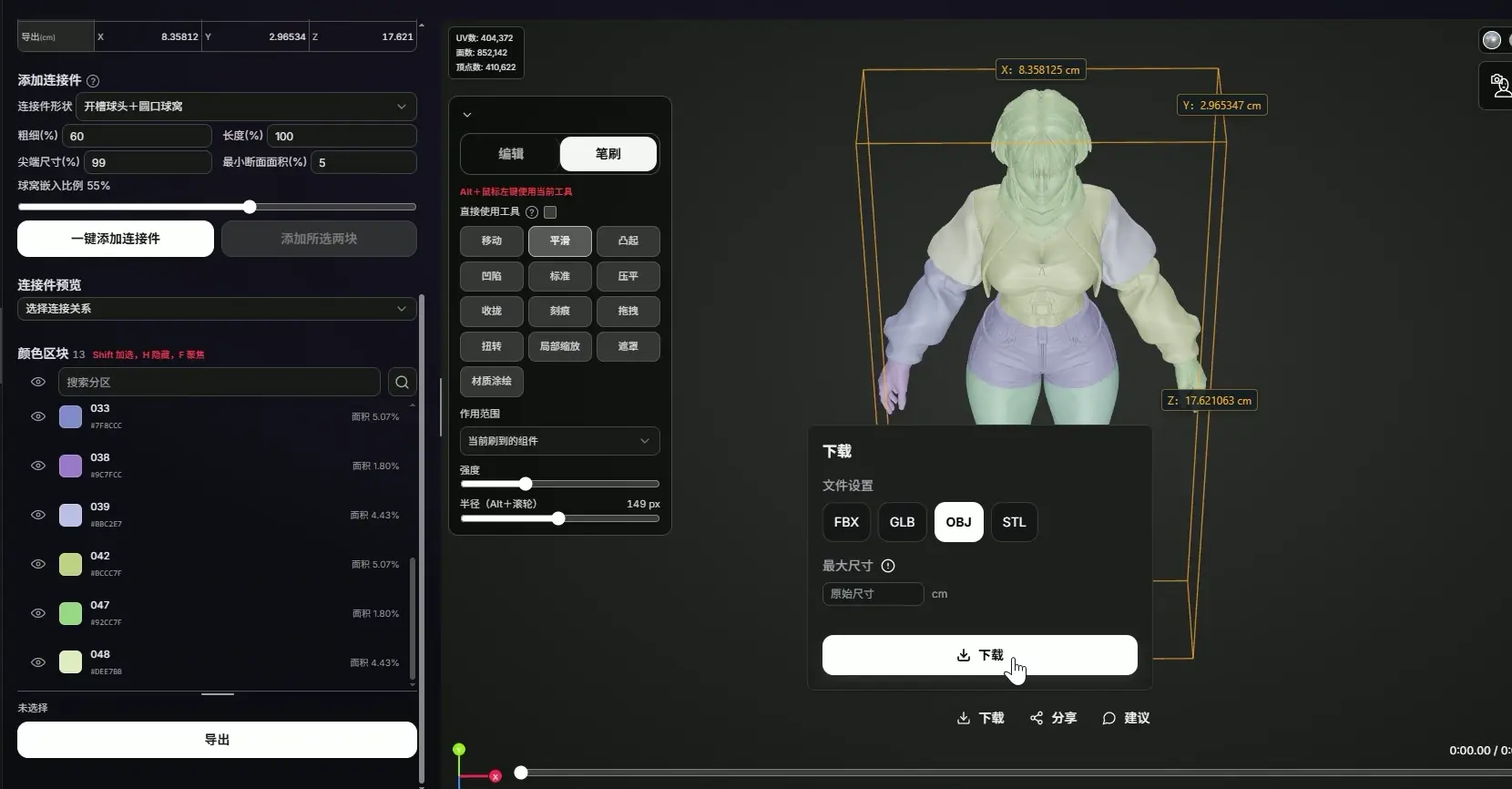
3D प्रिंटिंग के लिए मॉडल को हिस्सों में बाँटें
बंद सतह वाले 3D मॉडल के हिस्से बनाएँ, कटे किनारे साफ़ करके बंद करें, कनेक्टर लगाएँ और स्लाइसर में हर हिस्से का आकार जाँचें।
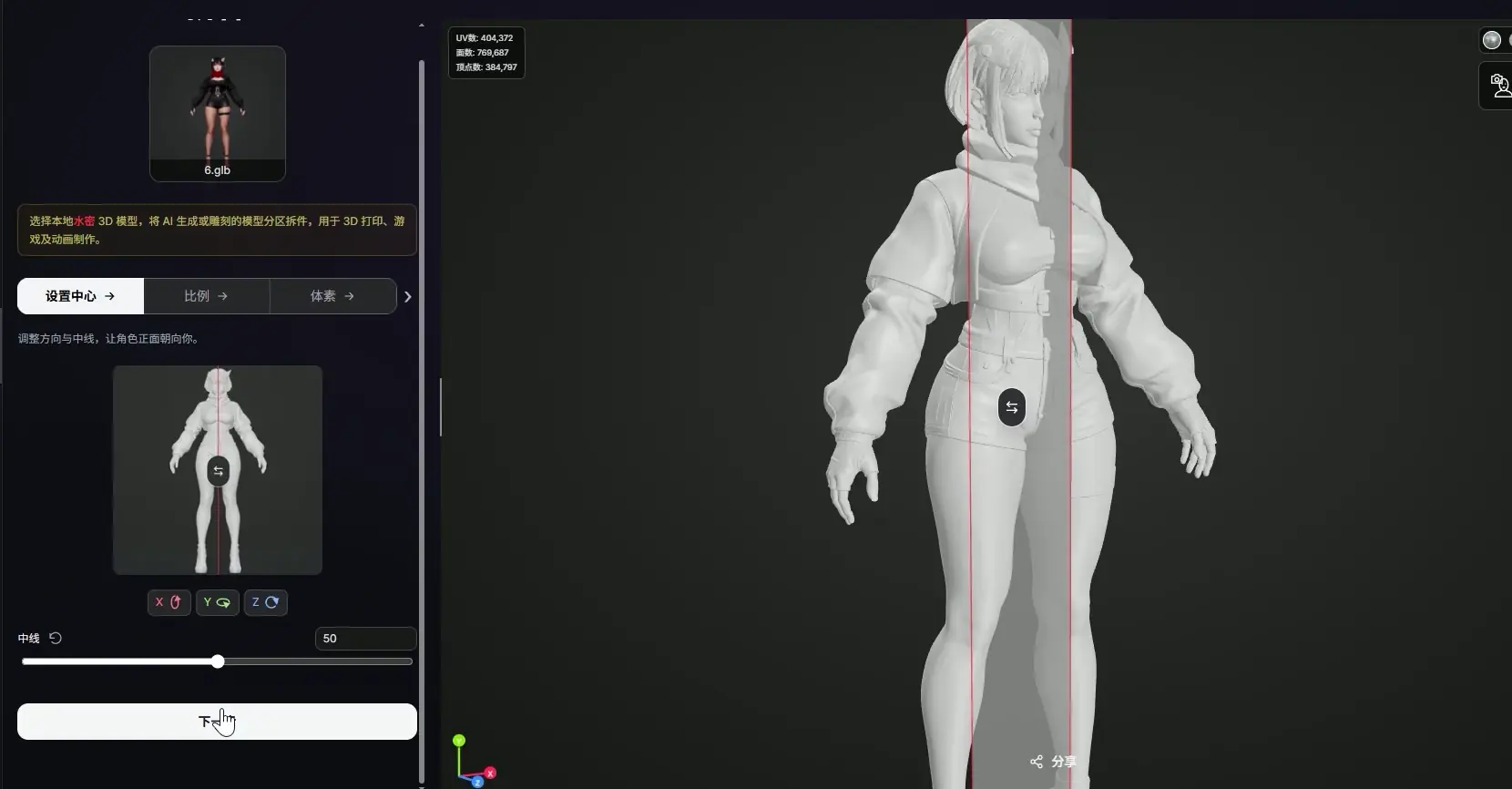
मॉडल इंपोर्ट और अलाइन करें
मॉडल बाँटने वाला टूल खोलें और बिना खुले छेद वाला मॉडल चुनें। दिशा और बीच की रेखा जाँचें। मॉडल सममित है तो सममिति सेट करें और आगे बढ़ें।
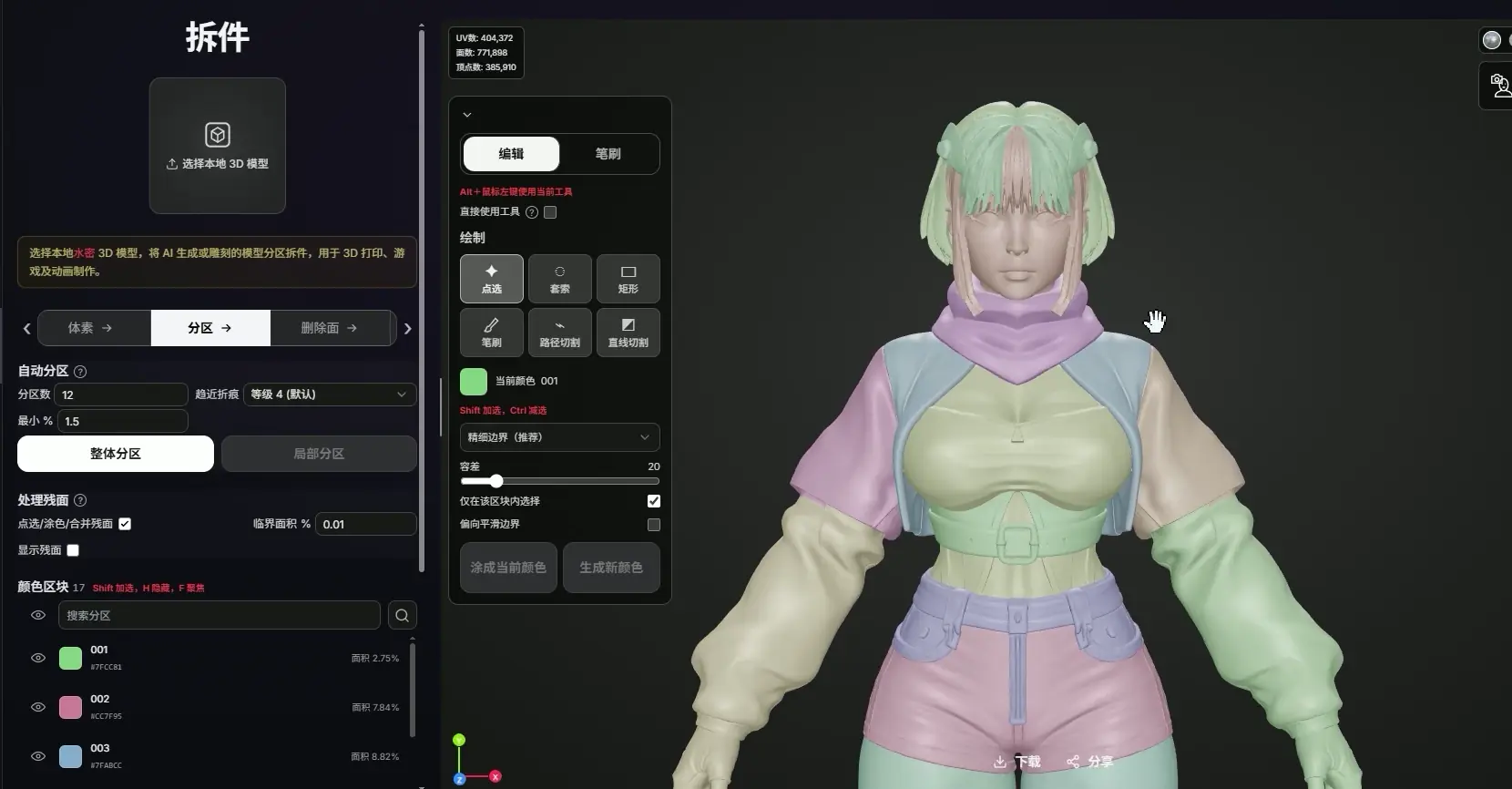
क्षेत्र बनाएँ और जोड़ें
मॉडल को जिस आकार में प्रिंट करना है, उसी हिसाब से हिस्सों की योजना बनाएँ और हर हिस्से की सीमा के लिए प्रिंटर के उपलब्ध प्रिंट आयाम (X/Y/Z) देखें। पूरे मॉडल को बाँटकर हिस्सों को अलग-अलग रंग दें। जिन क्षेत्रों को साथ रखना है उन्हें Shift दबाकर चुनें और मर्ज करें। सिर्फ़ चुने हुए क्षेत्र को बाँटने की ज़रूरत हो तो स्थानीय विभाजन इस्तेमाल करें।
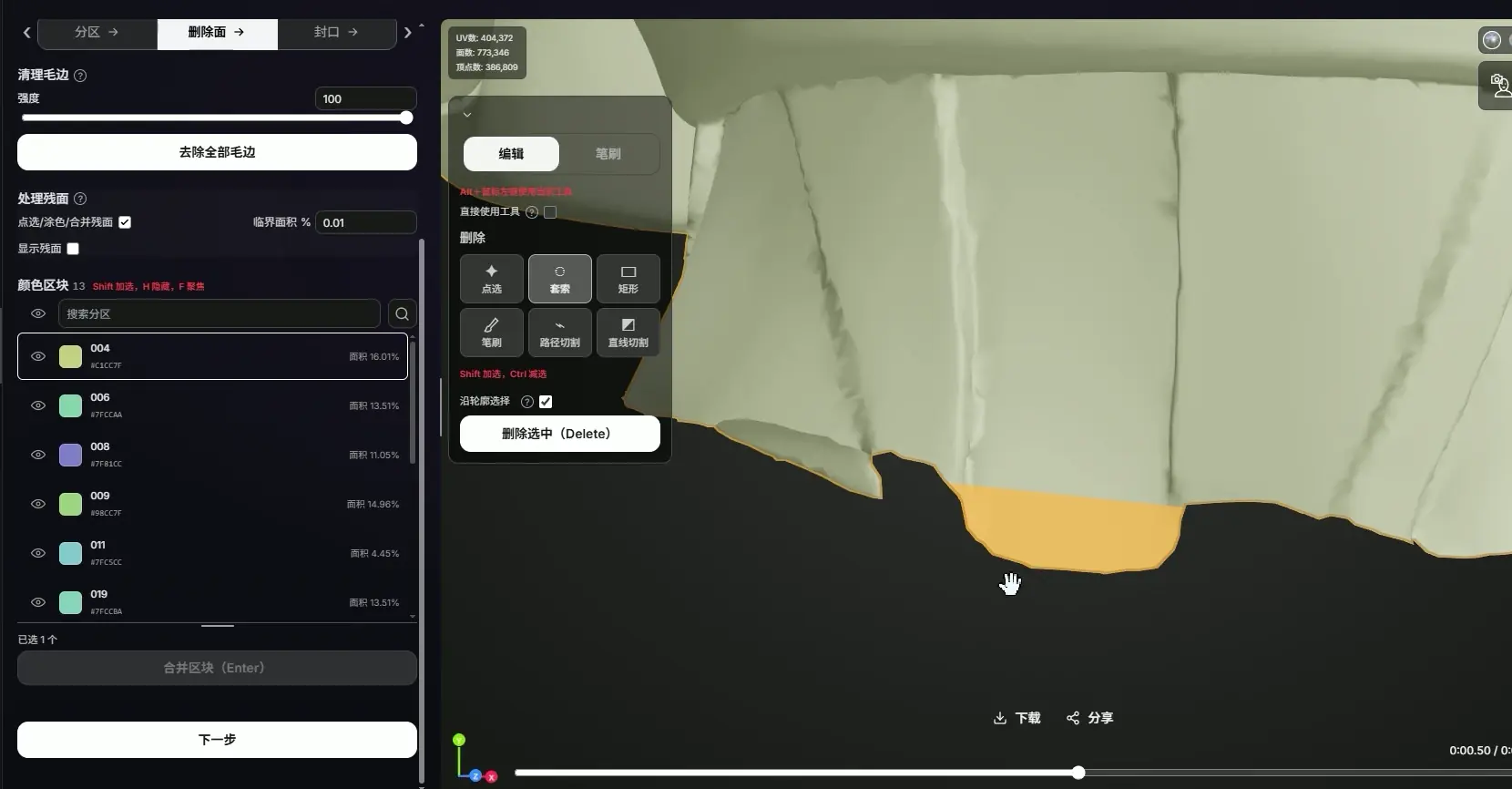
कटे किनारे साफ़ करें
फेस हटाने वाले चरण में हिस्सों को अलग दिखाएँ और किनारों पर ज़ूम करें। अतिरिक्त फेस चुनकर हटाएँ। छोटे उभरे किनारों को साफ़ करने के लिए बर्र हटाने वाला टूल इस्तेमाल करें।
कटे हिस्सों के खुले भाग बंद करें
कैप बनाने के चरण में सभी क्षेत्रों या सिर्फ़ चुने हुए क्षेत्रों को बंद करें। मॉडल घुमाकर नई सतहों का निरीक्षण करें।
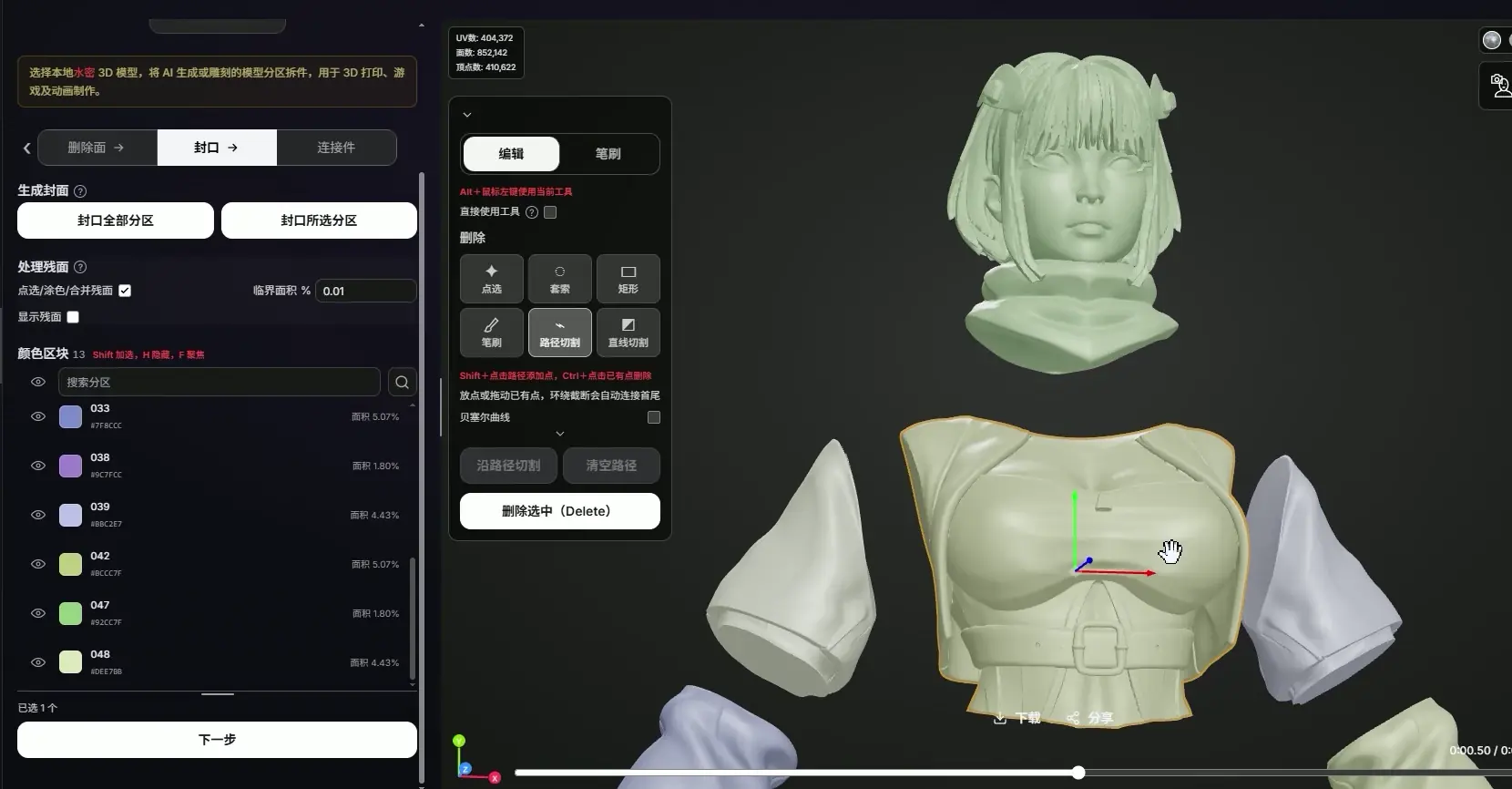
कनेक्टर लगाएँ और जाँचें
कनेक्टर का आकार चुनें। सभी जगह अपने-आप लगाएँ या पास के दो क्षेत्र चुनें। प्रीव्यू में जाँचें कि पिन और उसका सॉकेट ठीक से मिल रहे हैं।
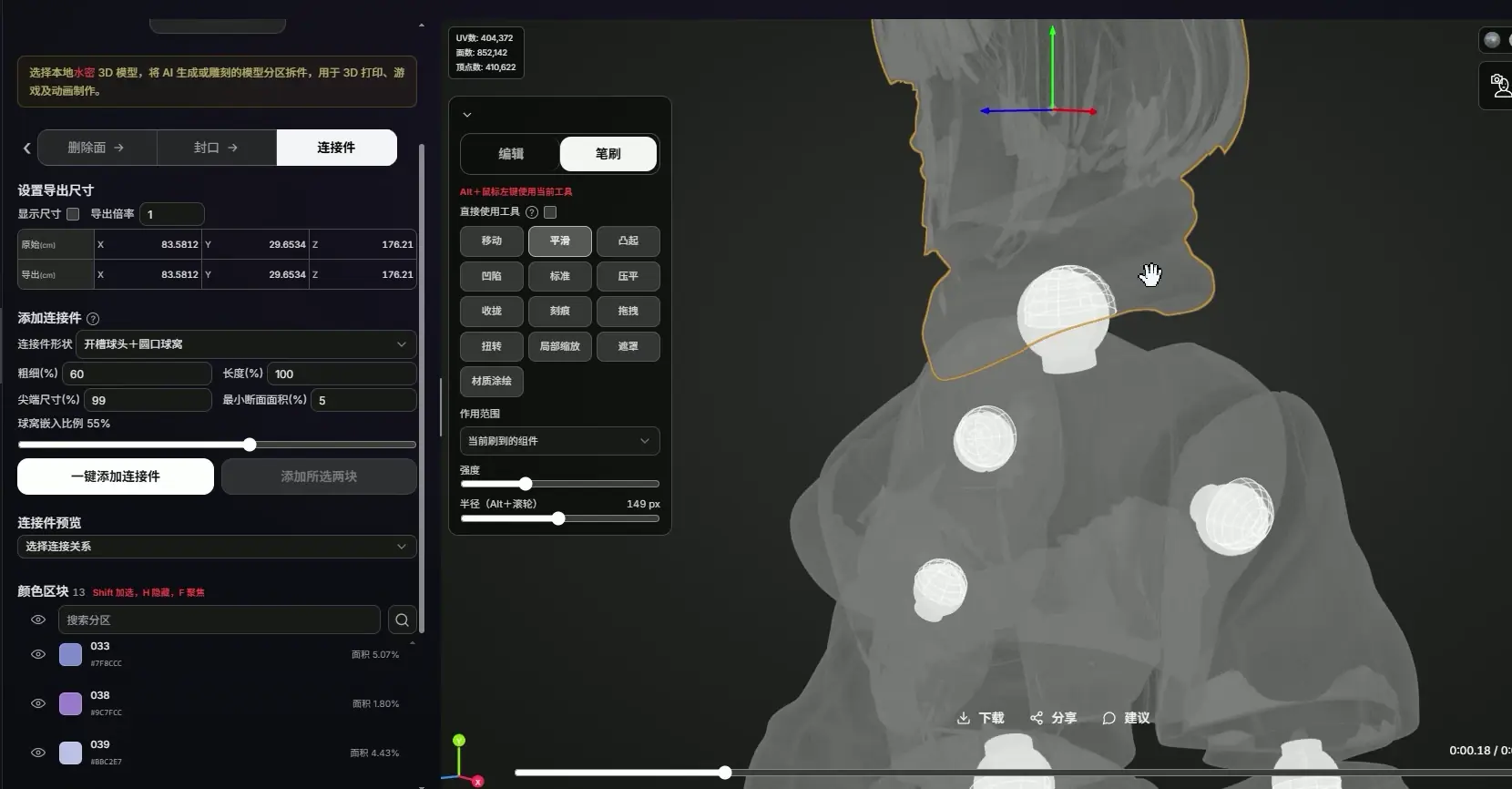
आकार जाँचकर एक्सपोर्ट करें
आयाम दिखाएँ, एक्सपोर्ट स्केल सेट करें और STL या OBJ चुनें। स्लाइसर में हर हिस्से के आयाम मिलीमीटर में देखें और सुनिश्चित करें कि वह प्रिंट वॉल्यूम में समा जाए। कोई हिस्सा बड़ा हो तो विभाजन चरण में वापस जाएँ और उस हिस्से को छोटे भागों में बाँटें।