3D 列印拆分模型
將水密的 3D 模型拆成零件,修整切口、封口並加入連接件,最後在切片軟體裡檢查各零件的尺寸。
1
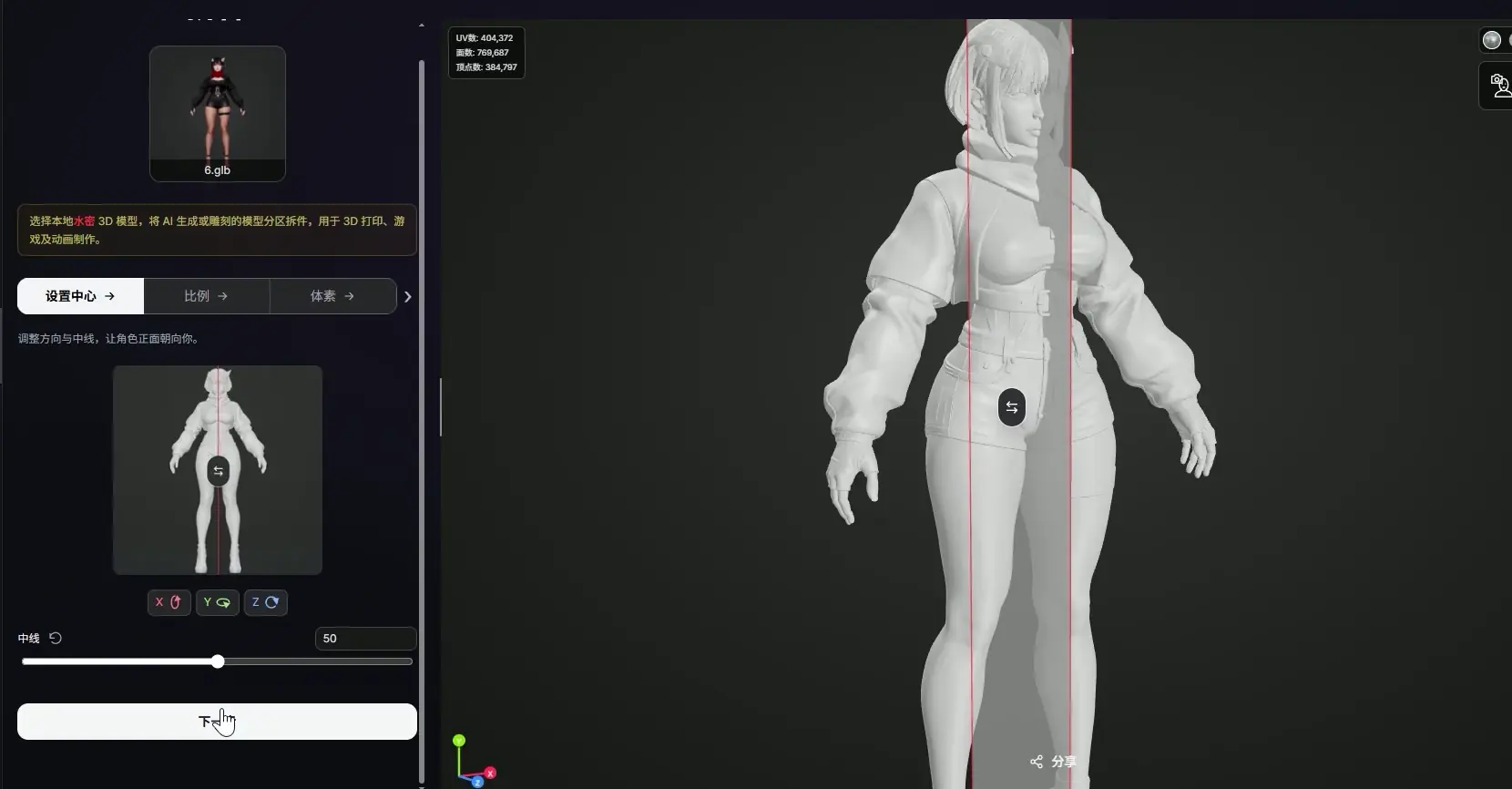
匯入模型並對齊
開啟拆件工具,選擇水密的 3D 模型。檢查模型朝向和中線。左右對稱的模型可設定對稱,確認後按「下一步」。
2
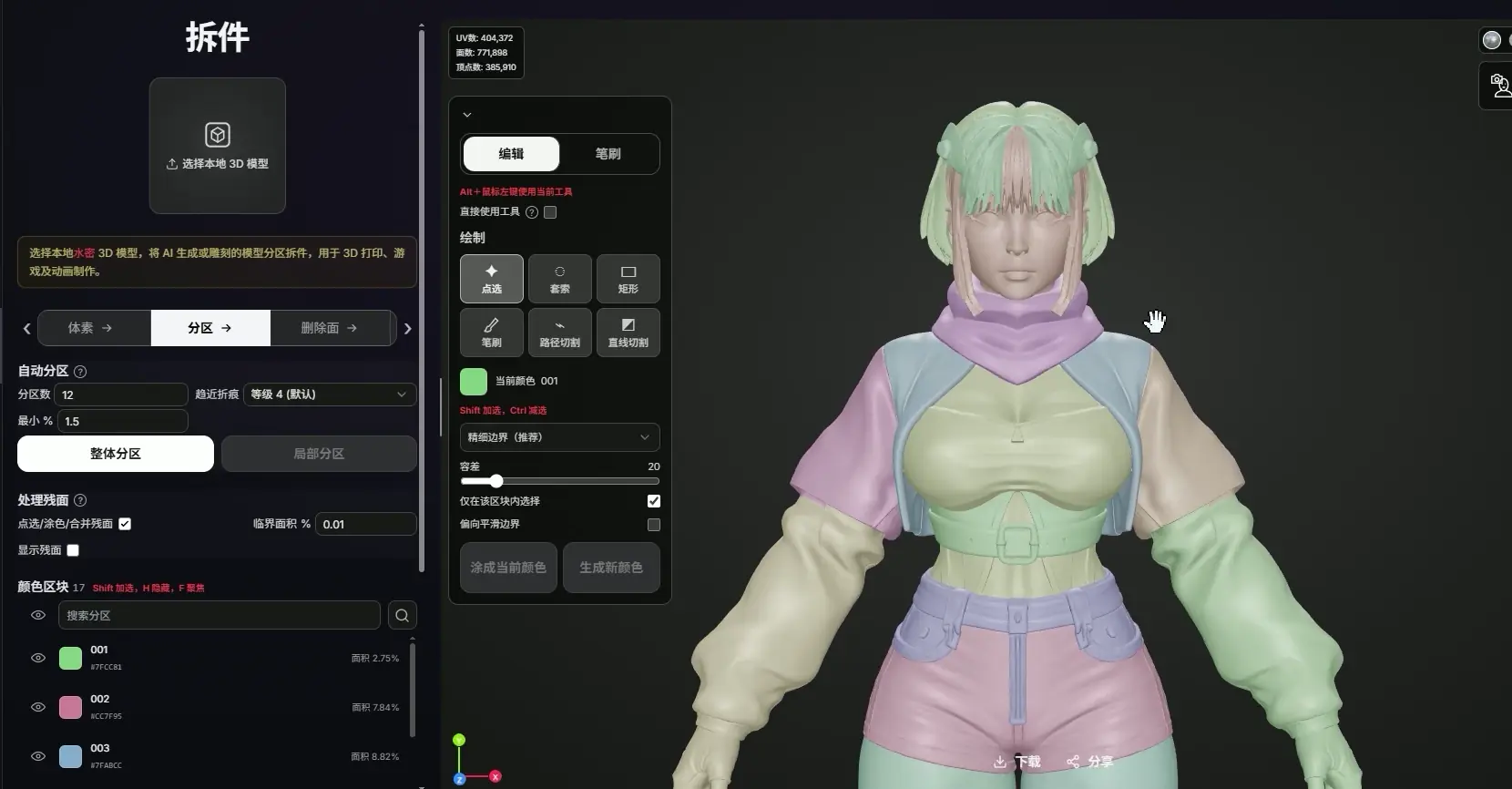
自動分區並合併區塊
先依預定的列印比例規劃如何拆分模型,並以印表機可用成型空間的長、寬、高(X/Y/Z)作為每個零件的尺寸上限。使用整體分區,讓模型以顏色標出各區塊。按住 Shift 加選要留在一起的區塊並合併。只想細分某一區時,使用局部分區。
3
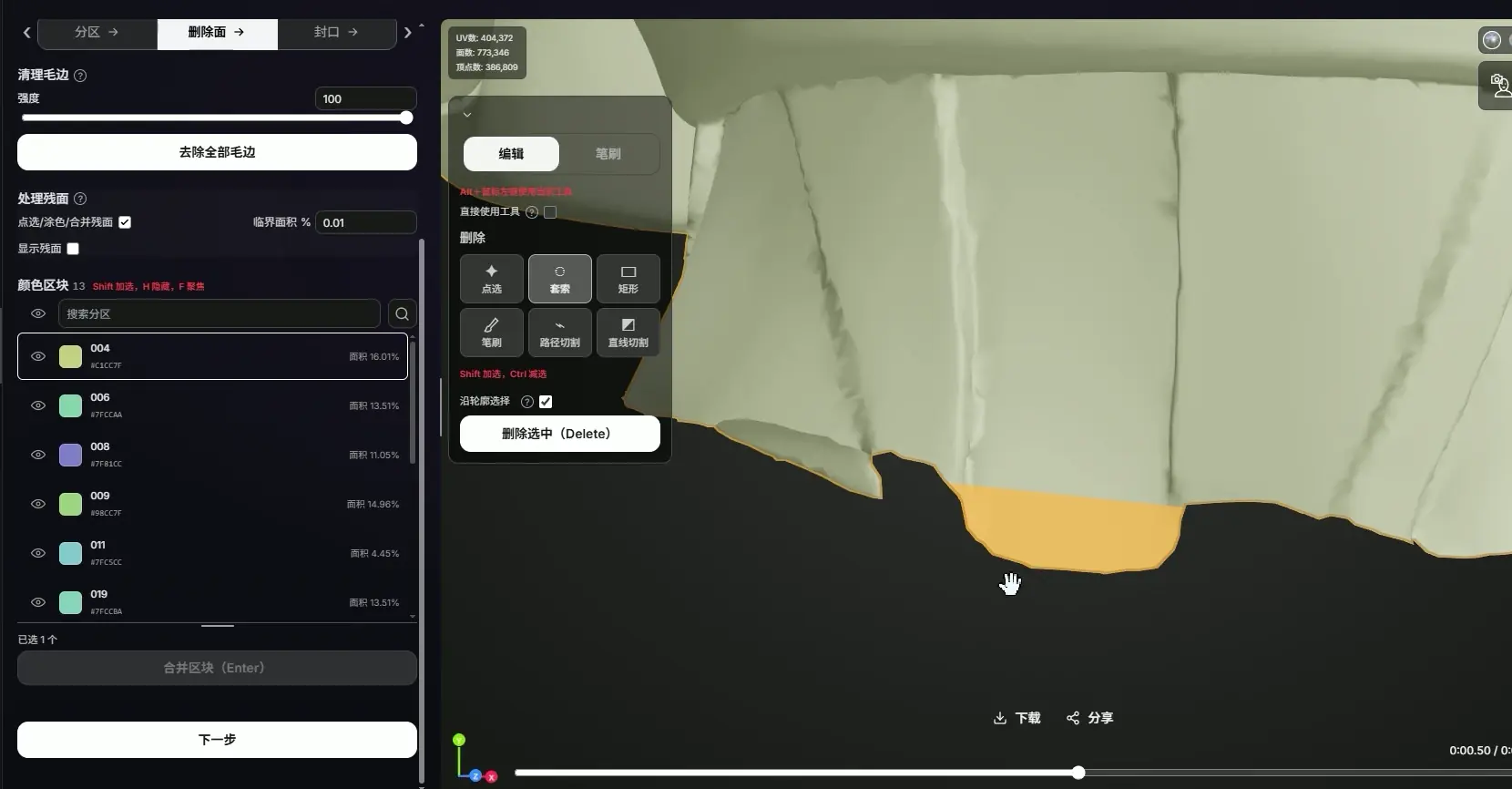
修整切口
進入刪除面步驟,拉開零件並放大切口。選取多餘的面並刪除,也可使用去除毛邊功能修整邊緣。
4
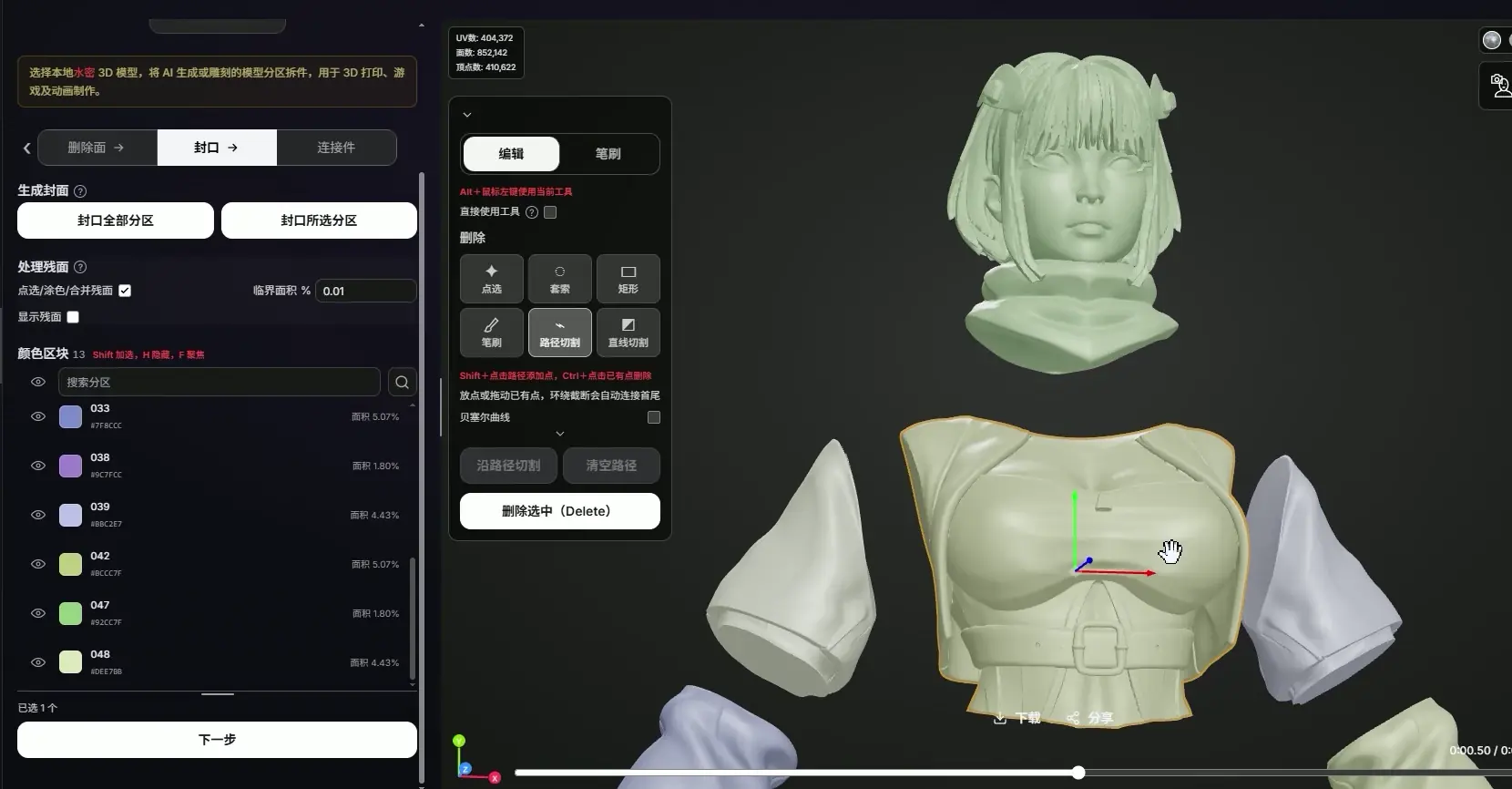
封住零件切口
在封口步驟選擇封口全部分區或僅封口所選區塊。旋轉模型,確認各零件的切口已補面。
5
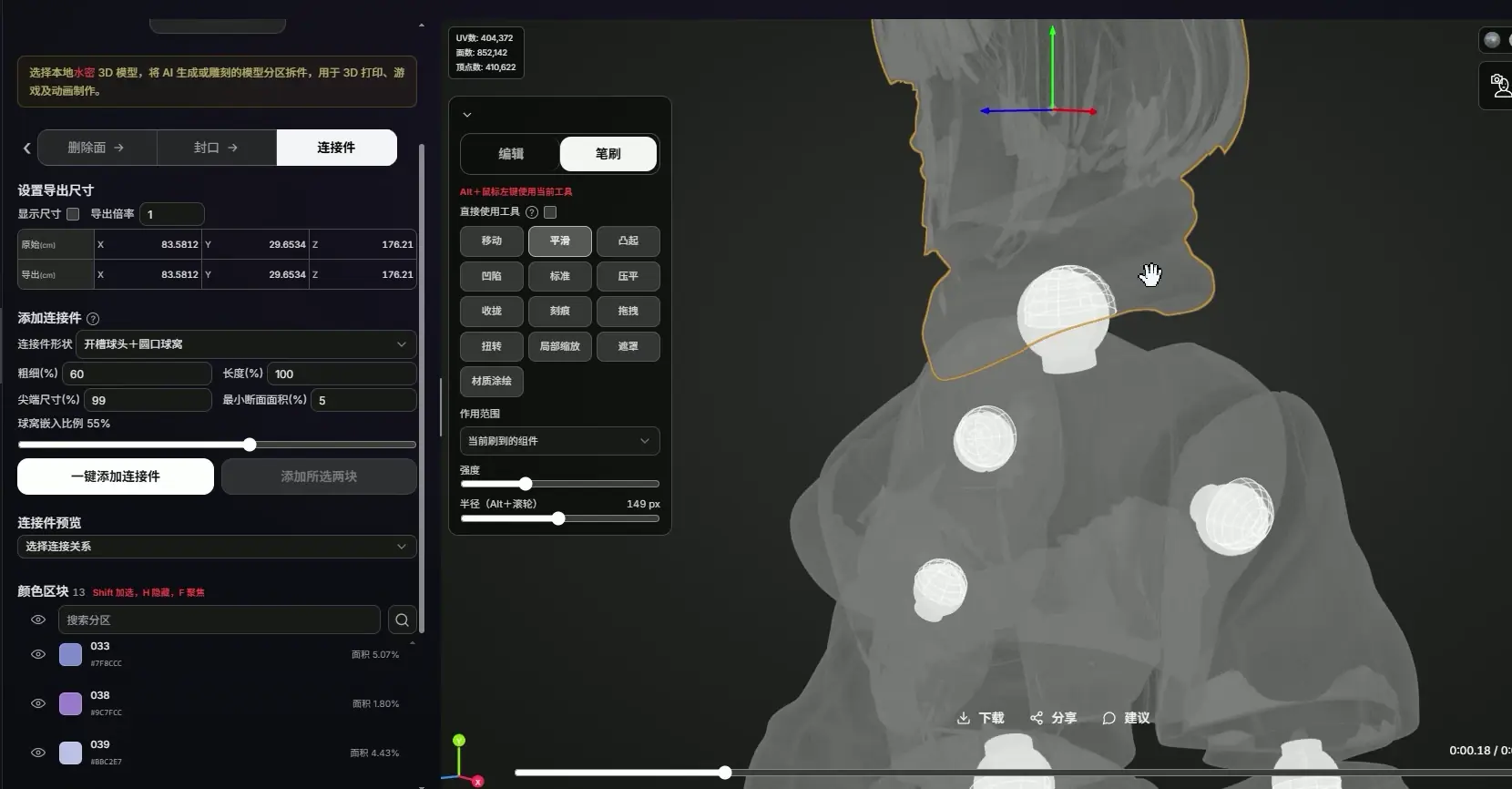
加入並檢查連接件
設定連接件形狀。可以一鍵加入,也可選擇相鄰的兩塊單獨加入。預覽凸榫與插孔是否吻合。
6
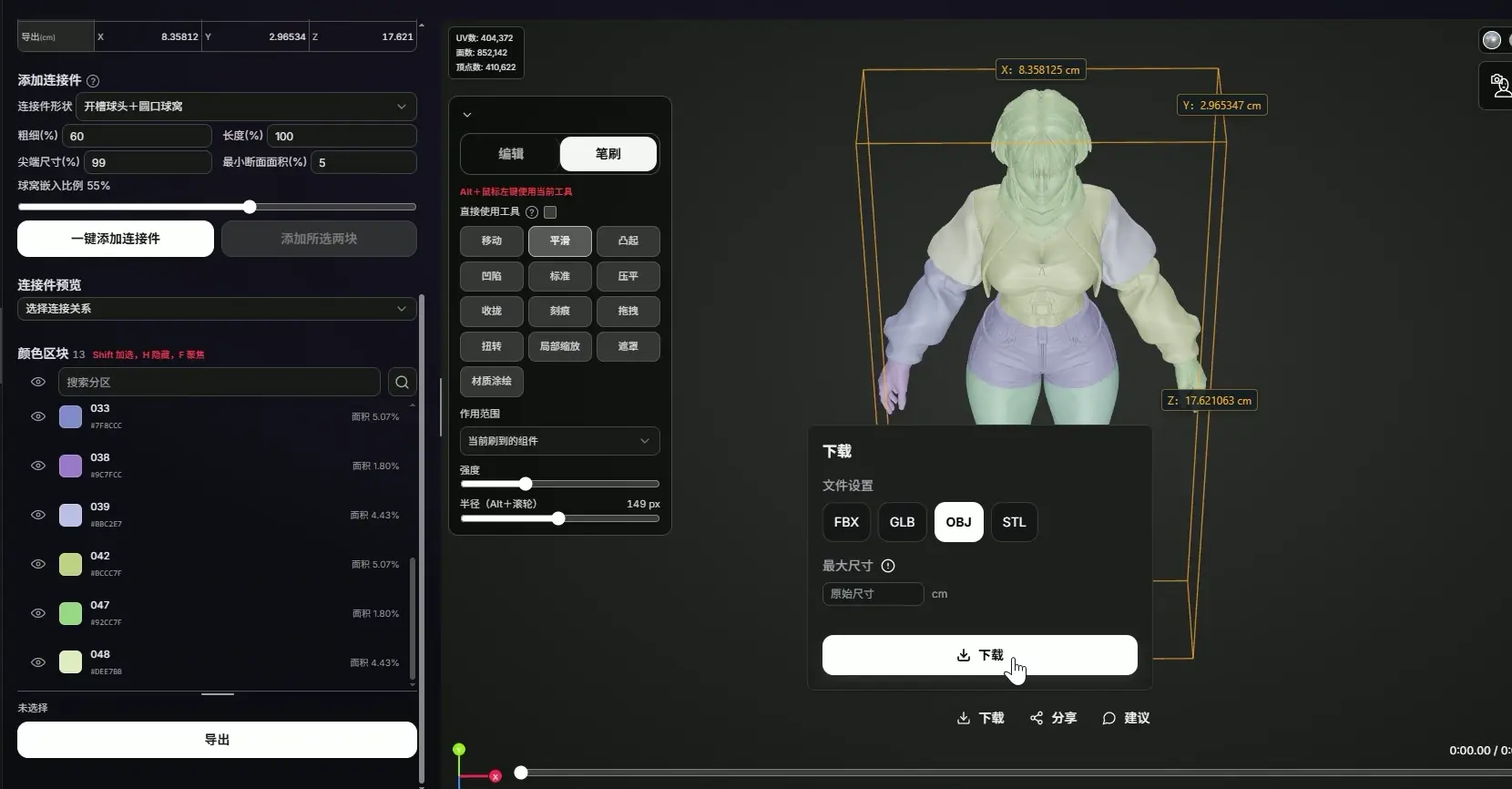
檢查尺寸並匯出
開啟尺寸顯示並調整匯出倍率,以 STL 或 OBJ 匯出零件。列印前在切片軟體裡以毫米確認每個零件的尺寸,確保能放入列印空間。如果某個零件太大,回到分區步驟,把該零件再拆小。