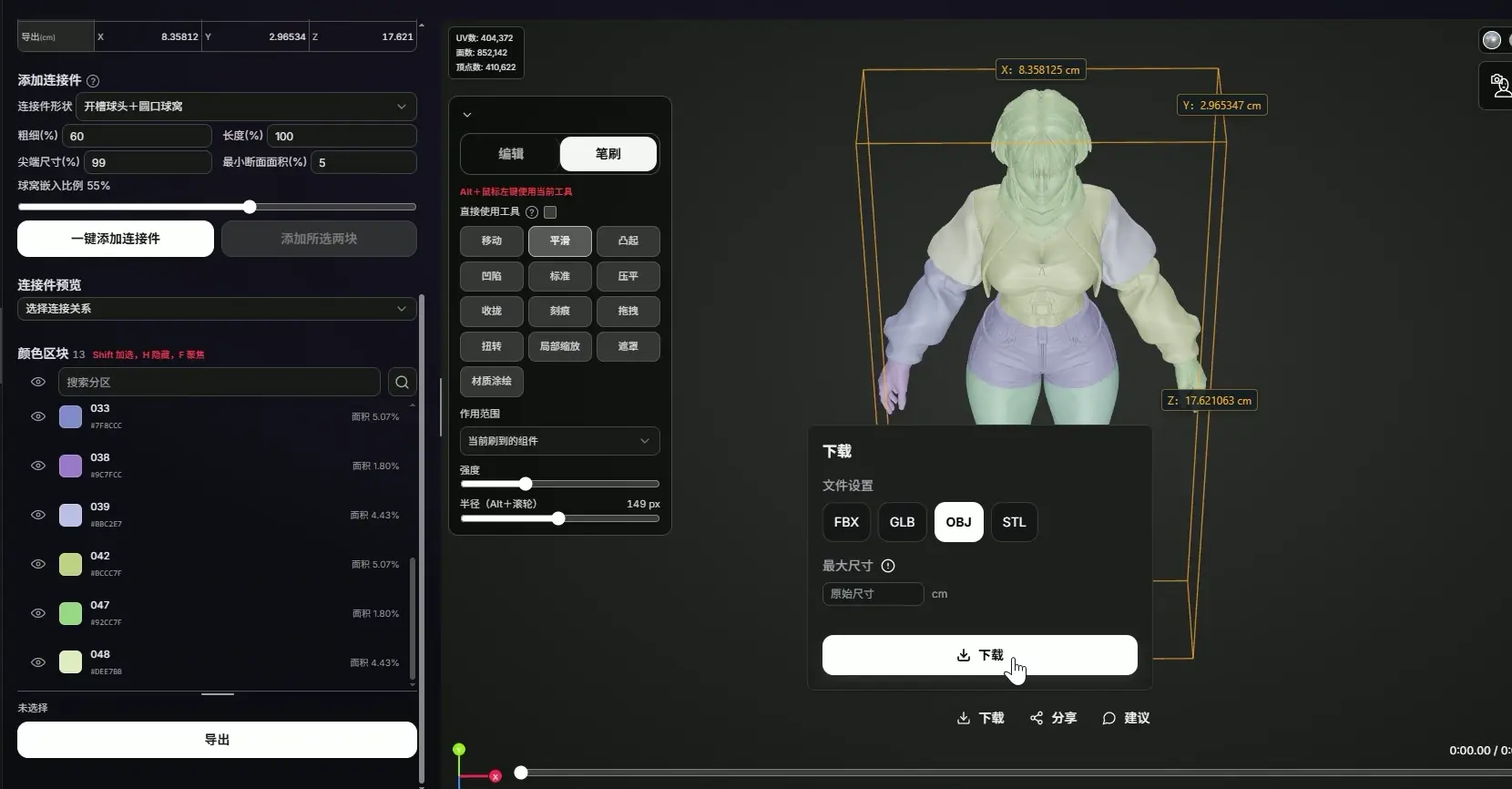
3D打印拆分模型
把水密 3D 模型拆成零件,修整切口、封口并添加连接件,最后在切片软件里检查每个零件的尺寸。
1
导入模型并对齐
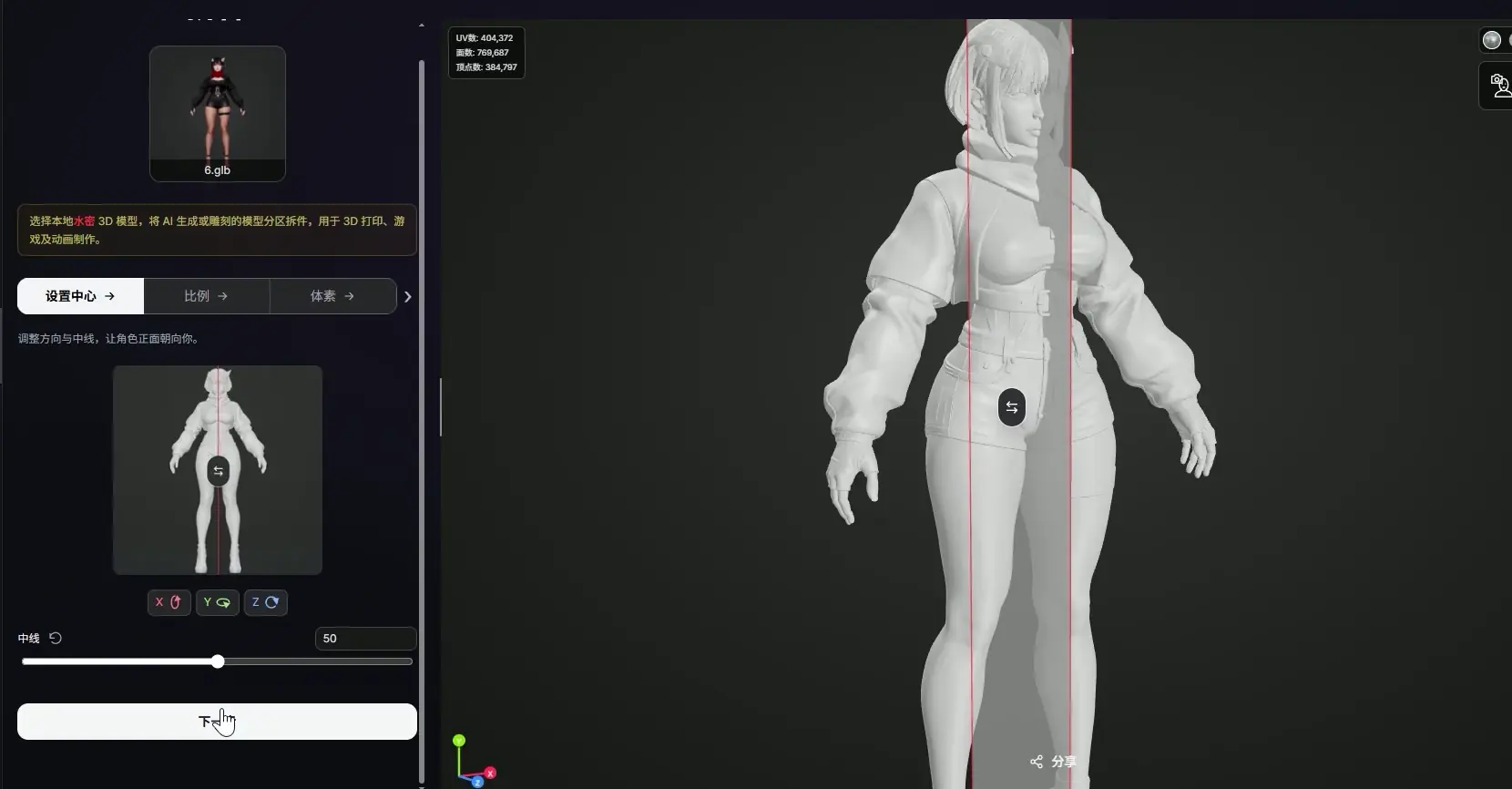
打开拆件工具,选择一个水密 3D 模型。检查模型朝向和中线。左右对称的模型可以设置对称,确认后点「下一步」。
2
自动分区并合并区块
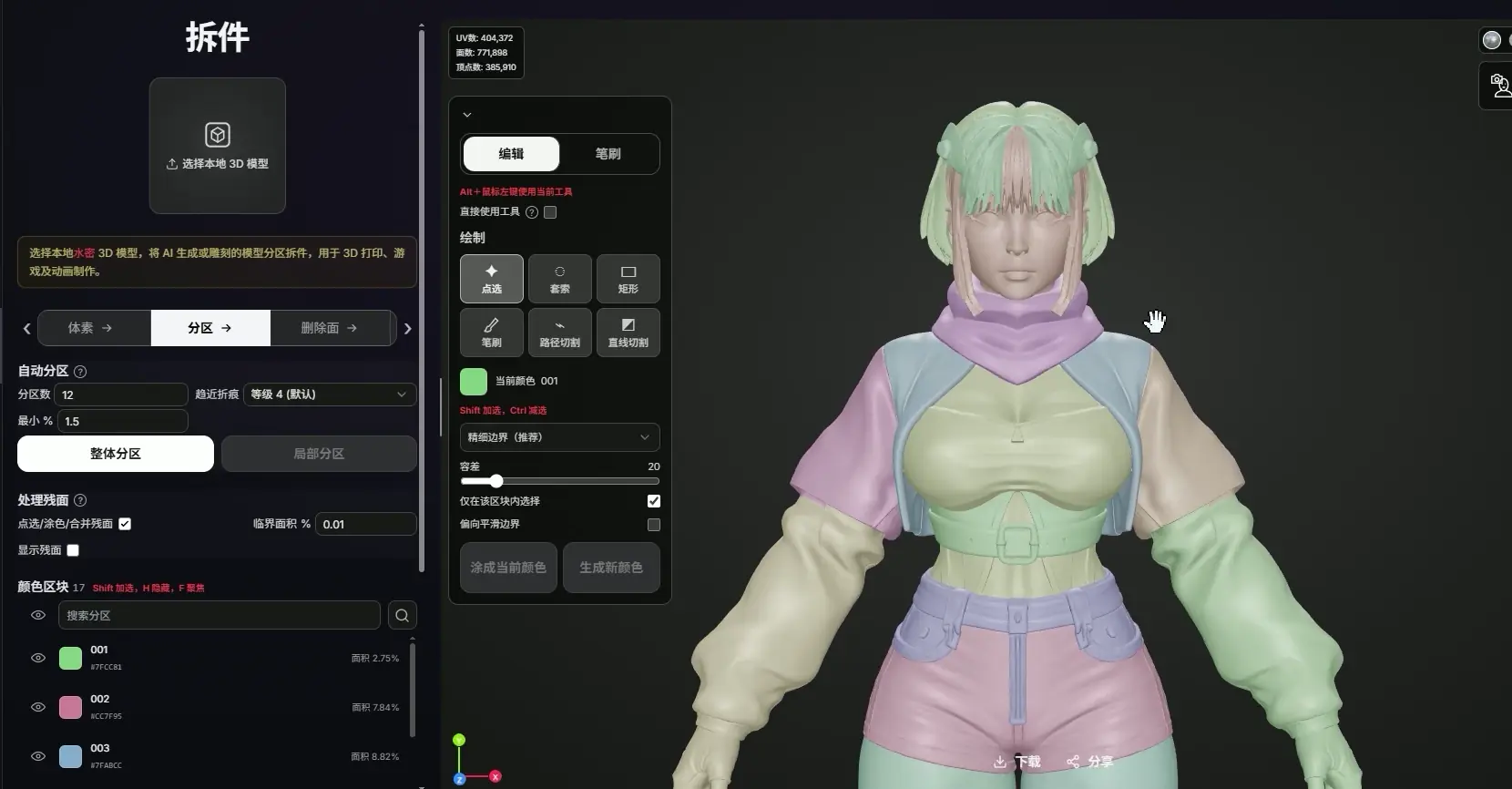
先按计划打印的比例确定在哪里拆分模型,并以打印机可用成型空间的长、宽、高(X/Y/Z)作为每个零件的尺寸上限。点「整体分区」,让模型按颜色分区。按住 Shift 加选应保留在一起的区块,再点「合并区块」。只想细分某一块时,用「局部分区」。
3
修整切口
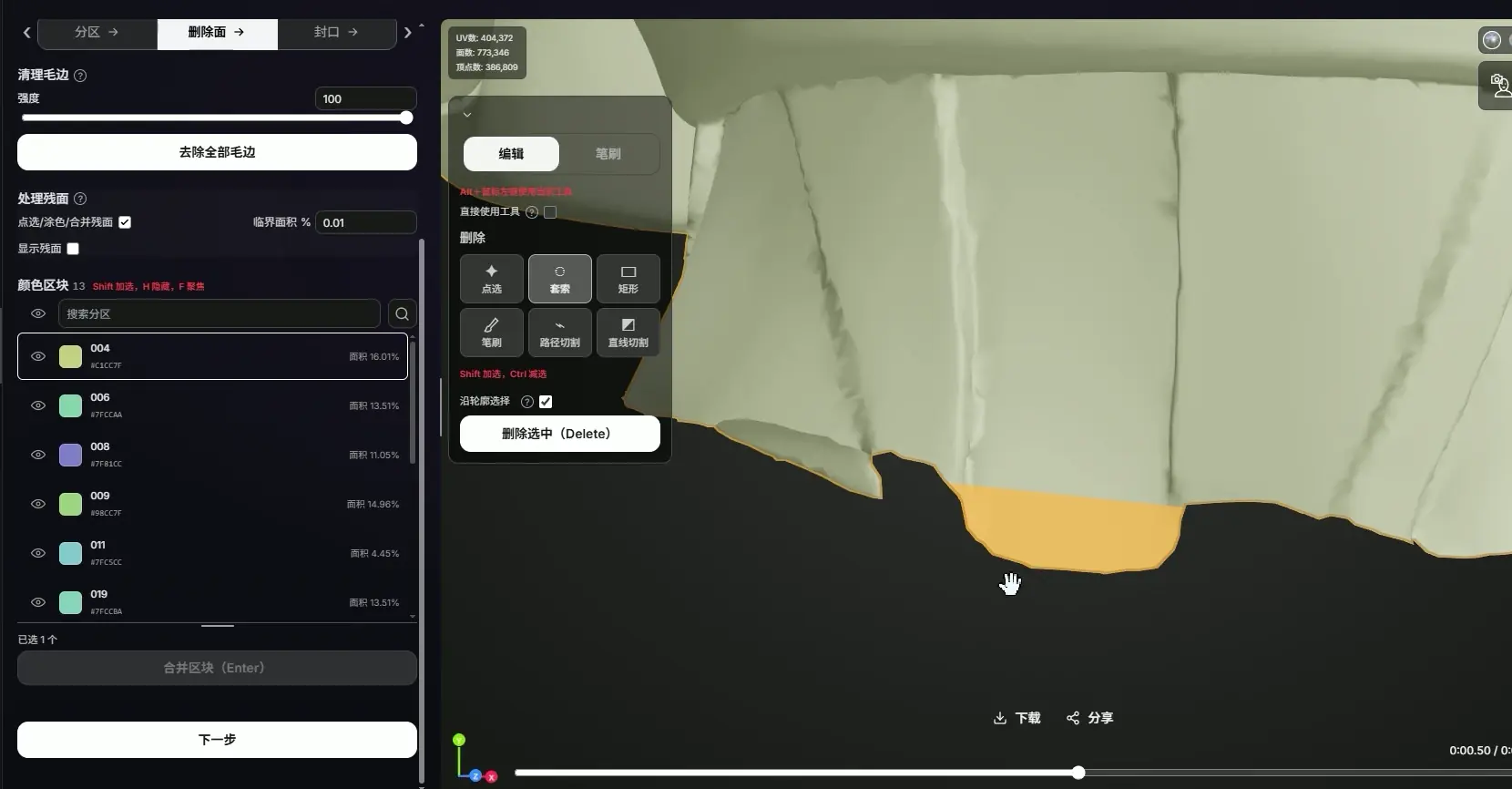
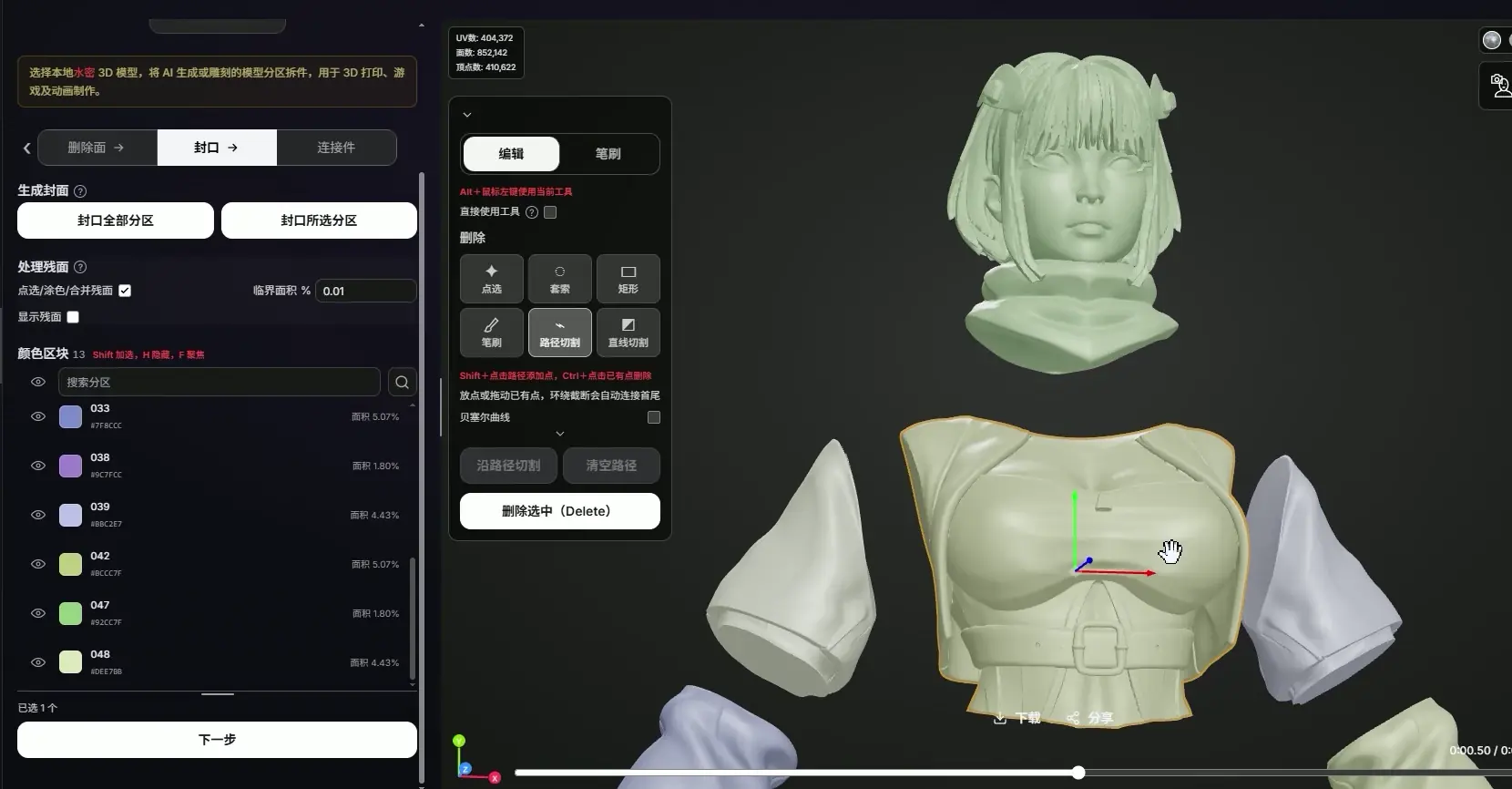
进入「删除面」,拉开零件并放大切边。选中多余的面,点「删除选中」。细小毛边可以用「去除全部毛边」处理。
4
给零件封口
进入「封口」,选择「封口全部分区」或「封口所选分区」。转动模型,检查各零件的切口是否已补面。
5
添加并检查连接件
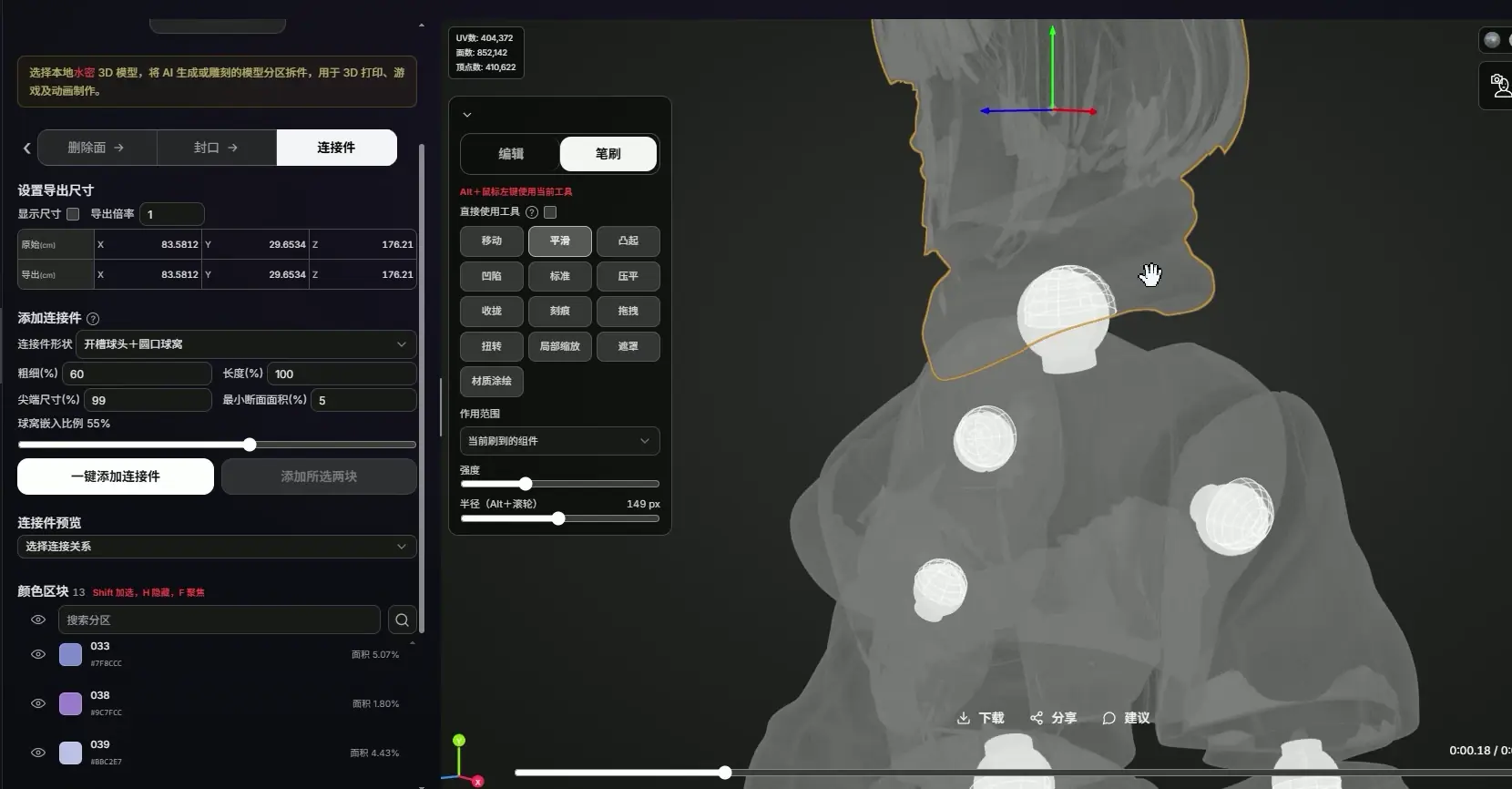
在「连接件」中选择形状,使用「一键添加连接件」,也可以选中相邻两块单独添加。预览凸榫和插口,检查能否配合。
6
检查尺寸并导出
勾选「显示尺寸」,调整导出倍率,选择 STL 或 OBJ 导出。准备打印时,在切片软件里用毫米核对每个零件的实际尺寸,确认零件放得进打印空间。如果某个零件太大,回到「分区」继续拆分该零件。